


「メールマガジンに登録したのにメールが届かない」
「お問い合わせ等の(返信)メールが届かない」というケースが増えております。
当スクールからのメールが、お使いのメールソフトの振り分け設定や
パソコンにインストールしているセキュリティソフトの設定などにより、
迷惑メールと判断されてしまうことがあるようです。
一度、迷惑メールフォルダをご確認ください。
また、ご利用のメールアドレスによっては、当スクールからのメールを
迷惑メールと判定し受信をブロックしている可能性がございます。
「受信許可設定」で「info@nlpjapan.co.jp」のドメインが
受信できる設定となっているかご確認ください。
メールソフト毎の設定方法
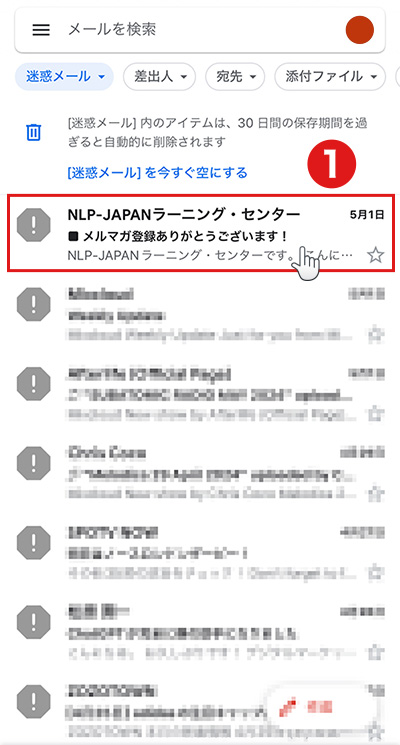
迷惑メールを解除する【スマホ(Gmailアプリ)の場合】
①「該当の受信メール」をクリックしてください。
②画面上部にある「迷惑メールではないことを報告」をクリックします。
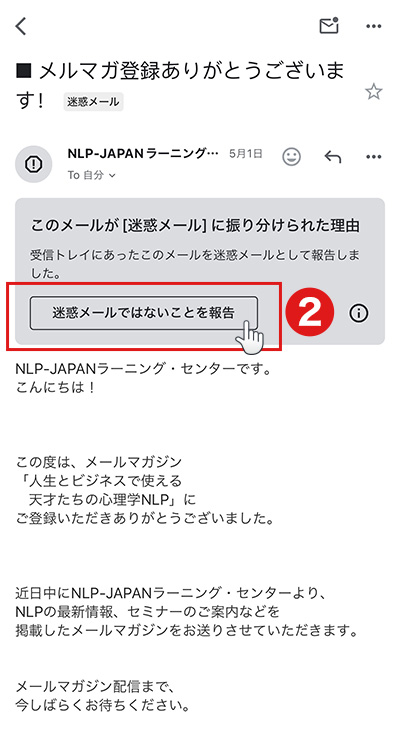
以上で特定ドメインからのメールを迷惑メールにしない設定が完了しました。
迷惑メールを解除する【PCの場合】
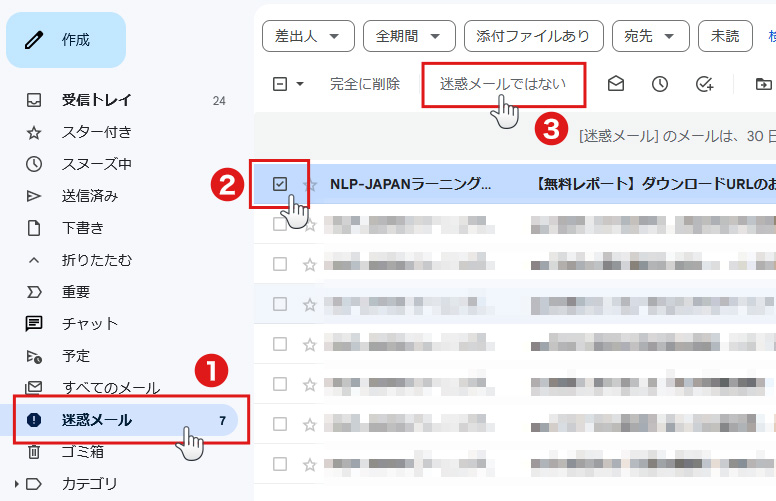
①「迷惑メール」から、②該当メールを選択後に、
③「迷惑メールではない」をクリックします。
お使いのブラウザ下部の左側に「下記のメッセージ」が表示されましたら、
無事メールが受信トレイに移動されました。
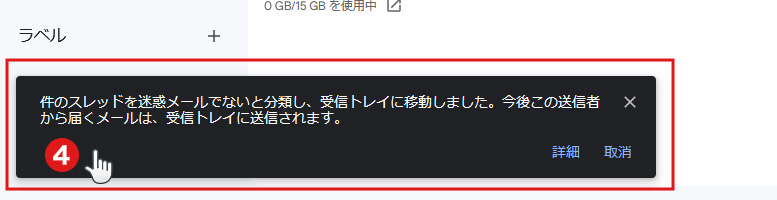
以上の設定により、今後当社からお送りするメールは受信トレイに届くようになります。
上記の設定を行っても迷惑メールに振り分けられる場合は、
さらに下記の方法をお試しください。
(パソコンのみ。スマホでは設定できません。)
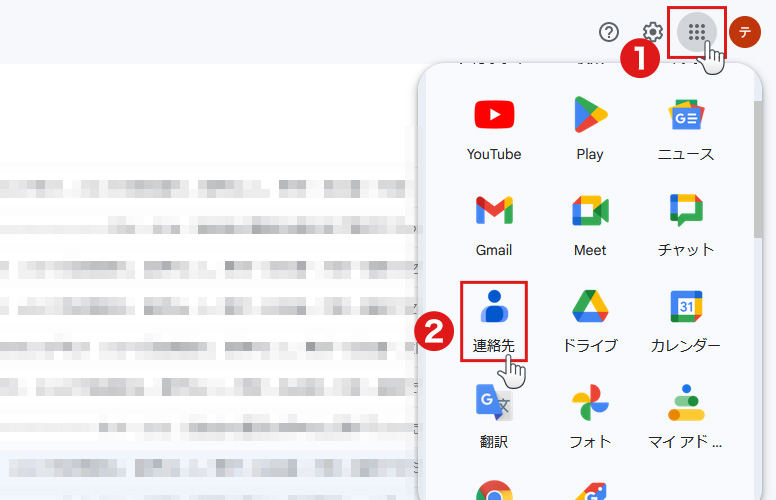
アドレスを連絡先リストに登録する
①画面右上にあるアイコンをクリック、次に②「連絡先」をクリックする。
次に③「連絡先を作成」をクリック、④受信したいアドレス(info@nlpjapan.co.jp)を入力後、
⑤「保存」ボタンをクリック。
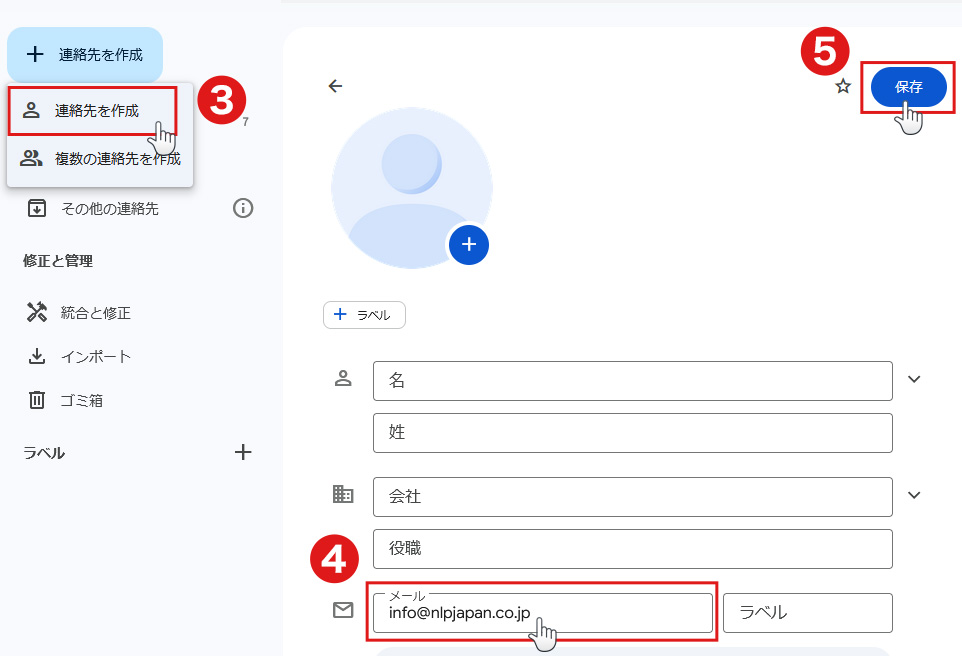
以上の作業でアドレスを連絡先リストに登録できました。
特定ドメインからのメールを迷惑メールにしない(フィルタを作成)
①検索窓の右側にあるアイコンをクリック。

②Fromの入力欄にアドレス(info@nlpjapan.co.jp)を入力後、
③「フィルタを作成」をクリックする。
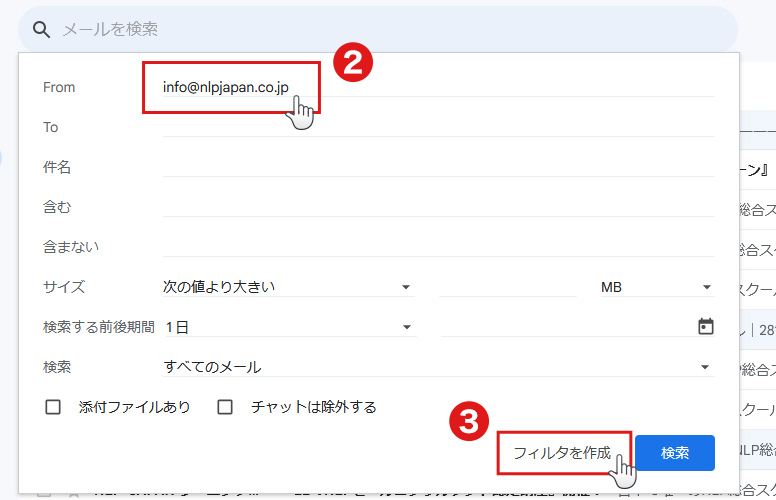
③「フィルタを作成」をクリックすると、下記画面が出てきますので、
④「迷惑メールにしない」にチェックを入れて、⑤「フィルタを作成」をクリックする。
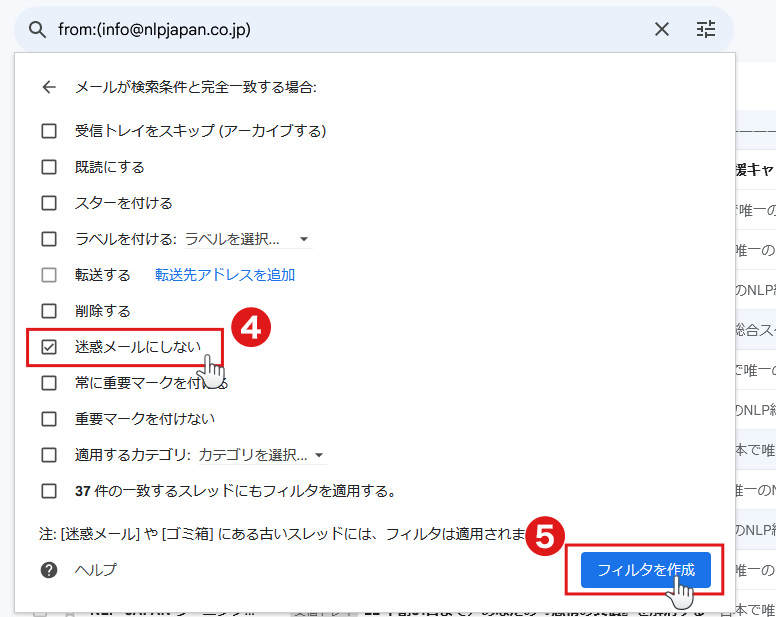
以上で特定ドメインからのメールを迷惑メールにしない設定が完了しました。
・メールメッセージを迷惑メールではないメールとしてマークする
・[迷惑メール]フォルダーに振り分けられたくないメールがある
その他のメールソフトでも同様のオプションが用意されている場合がございますので、
メールサービスの提供元にご確認ください。
